Nya konton får automatiskt 15 minuters gratis test – inget betalkort behövs. Testet gäller en gång per dator.
På kontosidan hittar du din licensnyckel (ser ut som TL-XXXX-XXXX-XXXX-XXXX). Är du inloggad fylls den i automatiskt i webbappen – i datorprogrammet klistrar du in den.
När du vill fortsätta efter testet: välj paket på samma sida. Alla paket har alla funktioner – bara timmarna skiljer.
2. Öppna webbappen
Öppna tolkalive.se/app i Chrome eller Edge på den dator som får ljudet.
Är du inloggad på Mina sidor fylls licensnyckeln i automatiskt – annars klistrar du in den.
Godkänn mikrofonåtkomst när webbläsaren frågar – utan den hör Tolka ingenting.
Klart – inget att installera. Fortsätt med steg 3.
Hellre datorprogrammet? Installation för Mac (Apple Silicon) och Windows
Dubbelklicka på den nedladdade .dmg-filen. Ett fönster öppnas — dra Tolka Live till Program-mappen (genvägen visas i fönstret).
Öppna appen från Launchpad eller Program. Den är signerad och notariserad av Apple, så den öppnas direkt utan varningar.
Godkänn mikrofonåtkomst när appen frågar – utan den hör appen ingenting.
Äldre Intel-Mac? Använd webbappen ovan.
Windows 10 / 11
Ladda ner Windows-installeraren (TolkaLive-windows-x64-setup.exe) och dubbelklicka på den.
Följ installationsguiden — appen installeras och en genväg läggs i Start-menyn (och på skrivbordet om du vill).
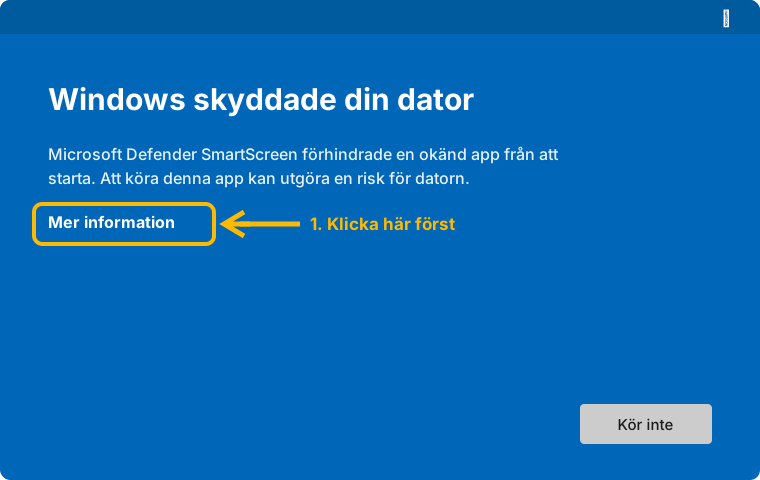
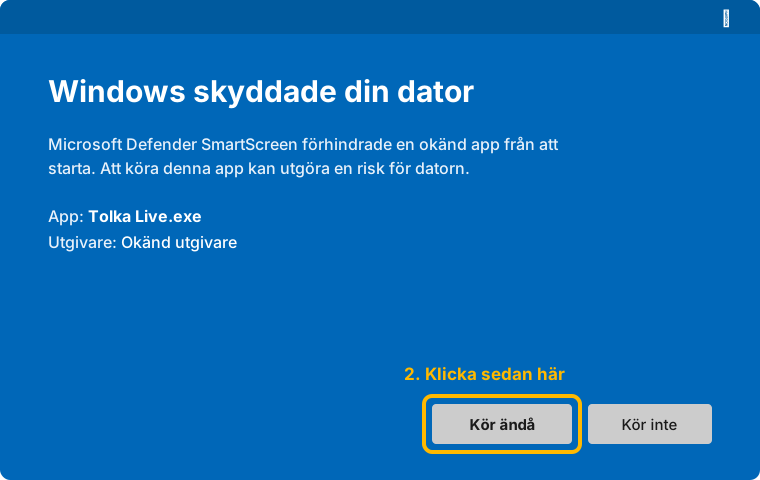
Om Windows visar "Windows skyddade din dator": klicka Mer information → Kör ändå.
Varningen visas för att Windows-versionen ännu inte har ett signeringscertifikat — appen är säker,
och rutan visas bara första gången. Så här ser det ut:
Steg 1: Klicka på den understrukna länken Mer information.Steg 2: Klicka på Kör ändå. Klart — rutan kommer inte tillbaka.
3. Första starten
Välj Translate to – språket texten ska visas på. Fler språk kan läggas till med + Add language.
Välj mikrofon (se nästa avsnitt). Ljudmätaren ska röra sig när någon pratar.
Tryck Start. Prata – texten dyker upp i rutan Live captions inom någon sekund. Klicka på texten för helskärm.
Din användning visas i webbappen och på Mina sidor. Tolka varnar när 80 % av
månadens timmar är använda och stoppar vid 100 %.
I datorprogrammet
Appen öppnar ⚙ Inställningar automatiskt första gången.
Logga in med ditt konto: e-post + lösenord och Sign in, eller Sign in with Google (öppnar webbläsaren) — licensnyckeln fylls i automatiskt. Det går också att klistra in licensnyckeln manuellt.
Välj Translate from (eller låt stå på Auto-detect) och Translate to – språket texten ska visas på.
Välj mikrofon/ingång (se nästa avsnitt).
Tryck Start Translation. Prata – texten ska dyka upp i fönstret inom någon sekund.
Bra att kunna: F1 inställningar · F2 transparent overlay · F11 helskärm · ESC avsluta.
Knappen ✕ Clear tömmer texten direkt överallt (fönster, projektor, sändning).
4. Ljud & mikrofon
Bäst resultat får du med en signal från ert mixerbord/ljudkort (t.ex. Focusrite Scarlett) – appen väljer automatiskt Scarlett/Focusrite om den hittas.
Datorns inbyggda mikrofon fungerar för test, men plockar upp rumsljud.
Skicka gärna en mono-mix av talmikrofonen (utan musik) till appens ingång – musik och sorl försämrar översättningen.
5. Snabbaste vägen: Skärmläge (utan ProPresenter)
Har ni bara en projektor eller TV inkopplad som extra skärm? Då behövs ingen ProPresenter:
I webbappen: klicka på texten i Live captions för helskärm. I datorprogrammet: tryck på 🖥 Screen – texten öppnas i helskärm på den skärm där kontrollfönstret inte är.
I datorprogrammet: tryck igen för att flytta till nästa skärm; efter sista skärmen stängs den. ESC stänger också.
Textstorleken anpassas automatiskt; i datorprogrammet tömmer ✕ Clear skärmen direkt.
Perfekt för snabb setup — koppla in projektorn som extra bildskärm, tryck Start och klicka på texten (eller 🖥 i datorprogrammet). Klart.
6. ProPresenter – text på projektor & scenskärm
Det finns två sätt att visa undertexter på publikskärmen. Metod 1 (rekommenderad) visar texten
som en webb-overlay i en Prop — operatören kan när som helst dölja Prop:en och den förblir dold,
och texten ligger kvar över alla bildbyten. Metod 2 (Messages) passar er som hellre stylar texten
med ProPresenters Message-teman. Scenskärmen (talarens skärm) fungerar likadant med båda metoderna — se längst ner.
Metod 1 — Prop med webb-overlay (rekommenderad)
Webbappen publicerar texten automatiskt – tryck bara Start. I datorprogrammet: ⚙ Inställningar →
bocka i Publish captions online → tryck Start Translation.
I ProPresenter: öppna Props-panelen och klicka + för att skapa en ny Prop.
Döp den t.ex. till Translation.
Redigera Prop:en och infoga ett webbobjekt (jordglobs-ikonen).
URL: din personliga Textlänk från Mina sidor
(tolkalive.se/overlay/?id=…) — den fungerar oavsett nätverk, även för
ett streamteam på annan ort.
Viktigt: dra ut webbobjektet så att det täcker hela bilden.
Texten placerar sig själv längst ner i mitten — en mindre ruta visar bara sidans tomma överkant.
Testa: lägg till ?text=Hej i URL:en så visas exempeltext direkt.
Ta bort den igen innan ni går live.
Visa Prop:en när ni vill ha undertexter. Döljer ni den (eller trycker Clear All)
förblir den dold tills ni visar den igen — Tolka tvingar aldrig fram den.
Utseendet styrs med parametrar i URL:en: ?size=5 (textstorlek, vh) ·
?color=ffffff (textfärg) · ?bg=000000 eller ?bg=none (plattan bakom texten) ·
?bgopacity=0.45 (plattans genomskinlighet) · ?bottom=6 (avstånd från nederkanten, vh).
Exempel: …/overlay/?id=…&size=4&bg=none. Förhandsgranska gärna i en vanlig webbläsare.
Helt lokalt i stället? Datorappen kan även servera overlayn på ert eget nätverk utan
molnet: bocka i Caption web overlay (port 8899) och använd http://localhost:8899/
(eller Tolka-datorns IP) som URL — kräver att datorerna är på samma nätverk. Samma stilparametrar fungerar.
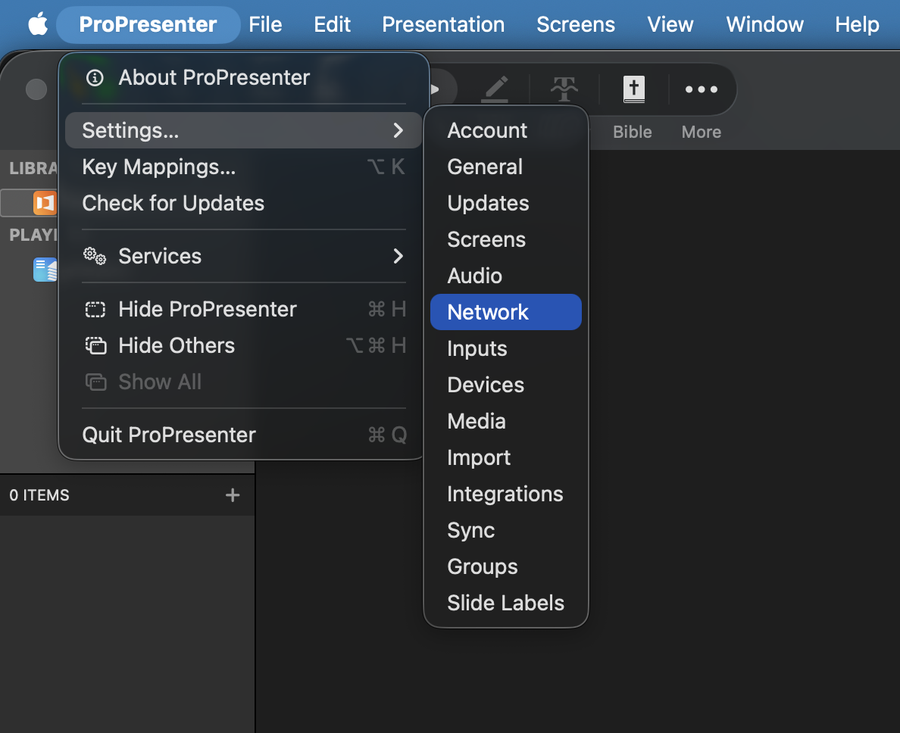
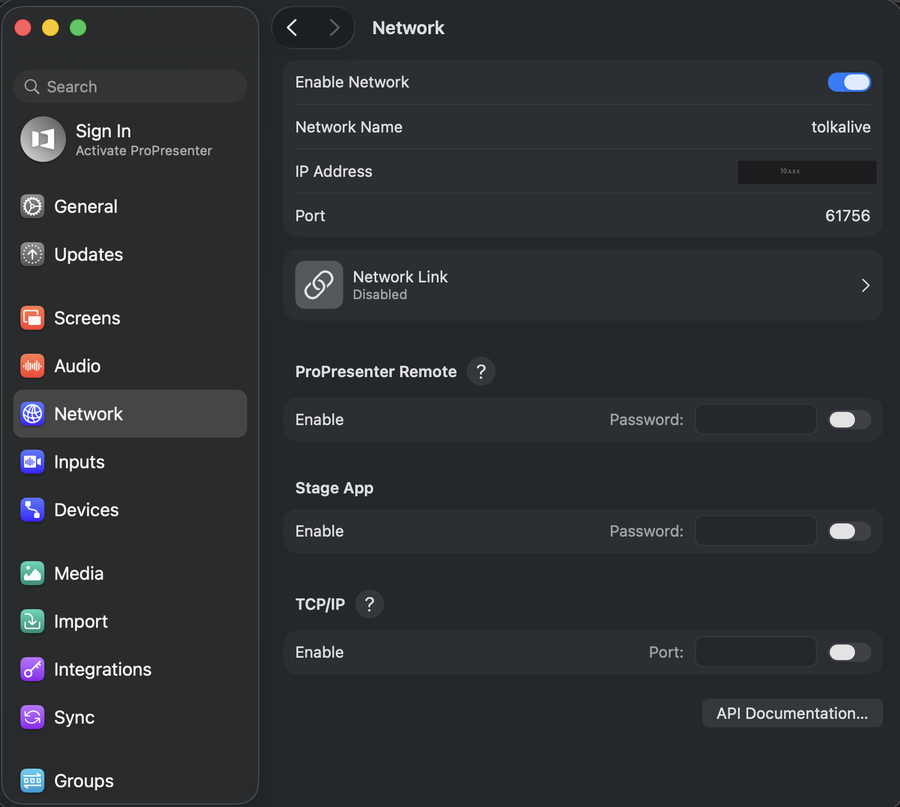
Slå på Enable Network. Notera Port-numret — det är den porten du ska skriva in i Tolka Live.
Viktigt: kopiera exakt den port som visas här. ProPresenter väljer ett eget portnummer
och det skiljer sig mellan installationer.
Enable Network på — kopiera Port-numret som visas. Din IP visas också om ProPresenter kör på en annan dator.
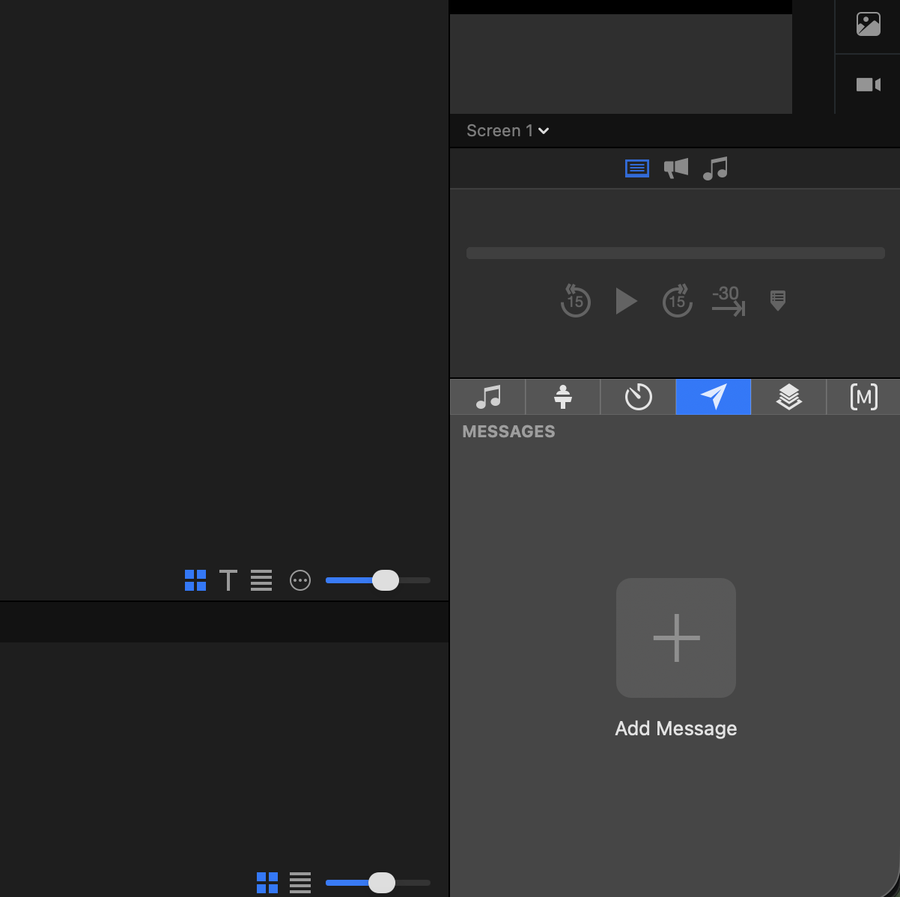
Skapa meddelandet: öppna Messages-panelen (pappersflygplans-ikonen) och klicka + Add Message.
Messages-panelen → + Add Message.
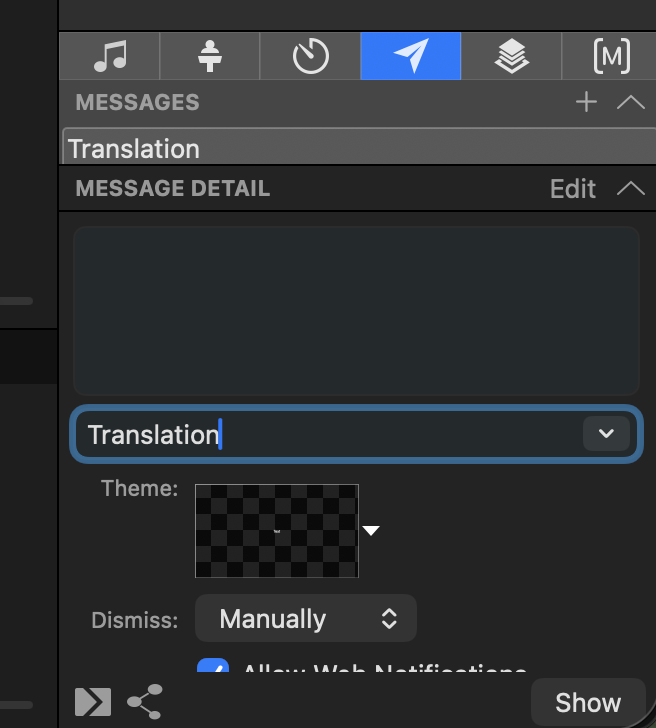
Döp meddelandet exakt till Translation. Under Message Detail: skriv Translation
i tokenrutan och tryck Enter för att skapa token. (Skriv Translation, inte "text".)
Skriv Translation i tokenrutan och tryck Enter.
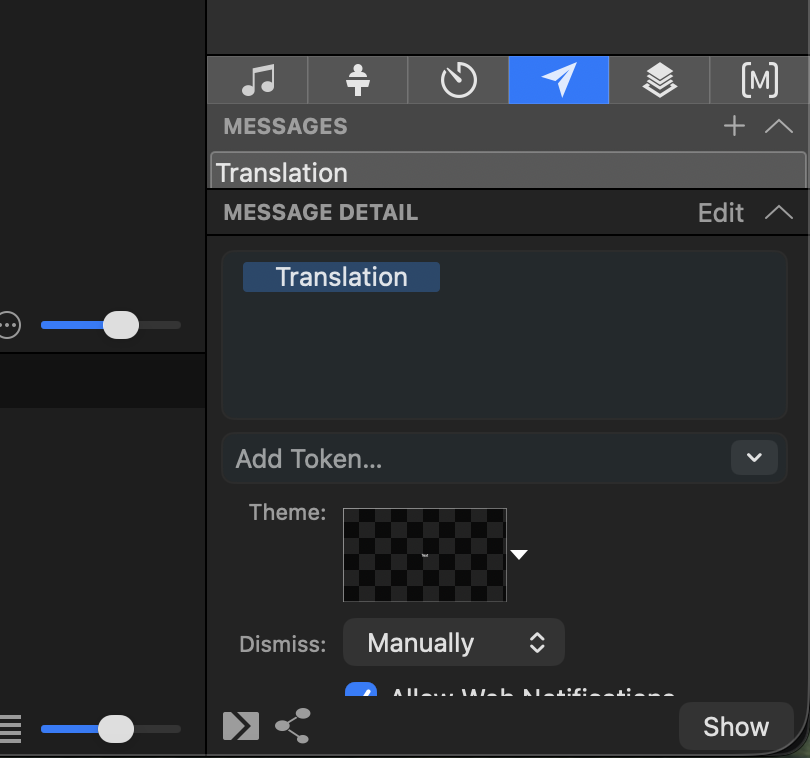
Nu visas token Translation som en blå bricka i meddelandet — det är allt innehåll som behövs.
Styla via Theme så att undertexterna ser ut som ni vill.
Token Translation tillagd. Meddelandet är klart.
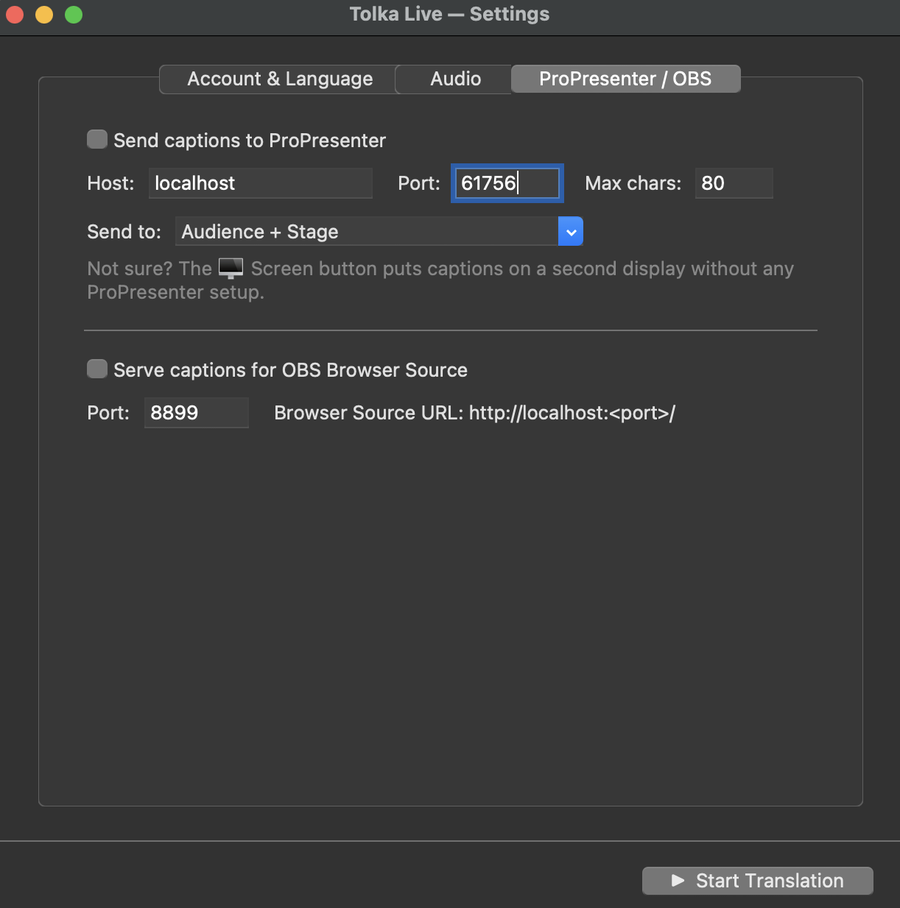
I datorprogrammet: ⚙ Inställningar → fliken ProPresenter / OBS → bocka i Send captions to ProPresenter.
Host: localhost om ProPresenter kör på samma dator, annars den andra datorns IP.
Port: numret från steg 2. Välj Send to och justera Max chars så texten får plats.
Skriv in samma port som ProPresenter visar. Klart — tryck Start Translation.
Tips: har ni redan tryckt Start? Efter att ni skapat/ändrat meddelandet i ProPresenter kan ni
behöva starta om Tolka Live (⏹ Stop och ▶ Start) för att appen ska hitta det nya meddelandet.
Obs: varje ny textrad visar meddelandet igen — döljer operatören det i ProPresenter kommer
det tillbaka vid nästa mening. Pausa i stället med ✕ Clear i Tolka Live. (Det är därför vi
rekommenderar Metod 1, där dolt förblir dolt.)
Scenskärm (talarens skärm — fungerar med båda metoderna)
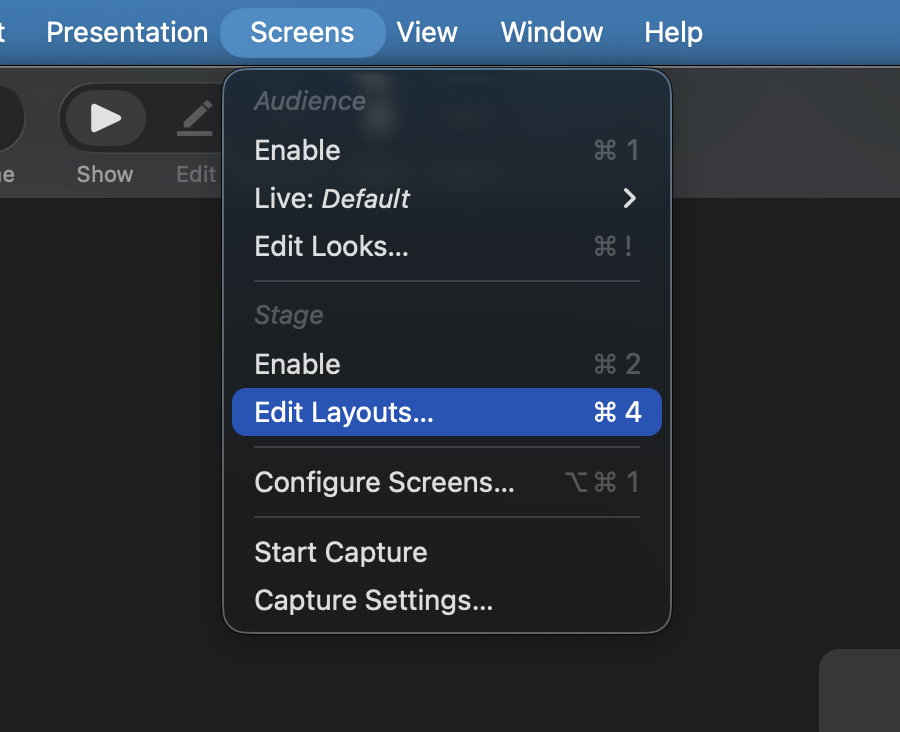
Scenskärmen använder nätverks-API:t: gör steg 1–2 i Metod 2 (Enable Network, notera porten).
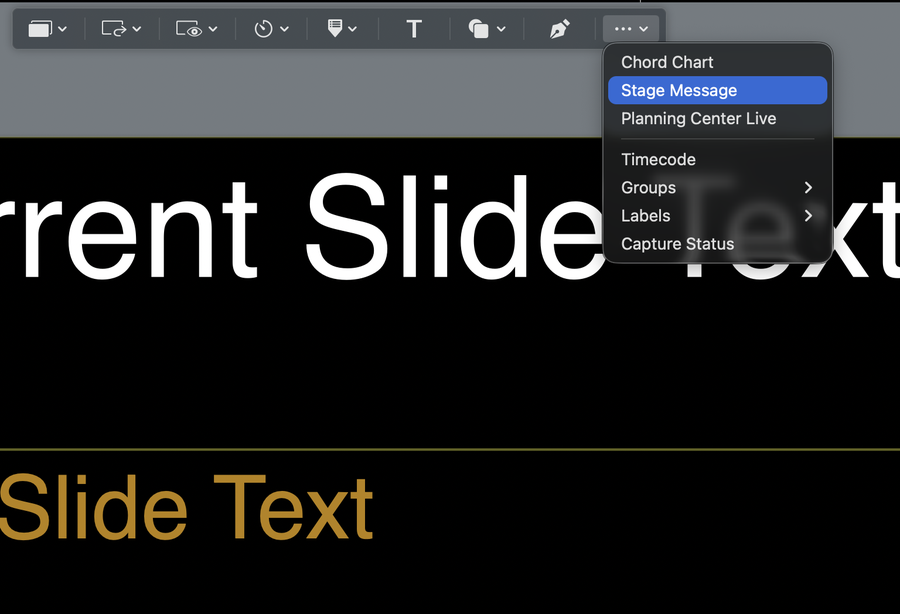
I layout-editorn: klicka på …-knappen (fler element) och välj Stage Message. Placera och
storleksanpassa elementet på scenskärmen. Utan detta element visas ingen text där.
… → Stage Message lägger till textfältet på talarskärmen.
I datorprogrammet: bocka i Send captions to ProPresenter med host/port som i Metod 2.
Använder ni Metod 1 för publiken: välj Send to: Stage only.
7. OBS – undertexter i livesändningen
Webbappen publicerar texten automatiskt – i datorprogrammet bockar du i Publish captions online. Använd din
Textlänk från Mina sidor som URL — samma webbsida som ProPresenter-overlayn i Metod 1.
(Lokalt alternativ i datorprogrammet: Caption web overlay, port 8899.)
I OBS: Sources → + → Browser. URL: din Textlänk – eller http://localhost:8899/ för det lokala alternativet
(kör OBS på en annan dator: byt localhost mot Tolka Live-datorns IP). Bredd/höjd: samma som din canvas, t.ex. 1920×1080.
Klart – texten visas nedtill i bild med mjuk in-/uttoning, transparent bakgrund.
Samma ?text=- och stilparametrar som i Metod 1 fungerar här.
8. AI-röst (talad översättning)
I webbappen: bocka i Play the voice here. I datorprogrammet: ⚙ Inställningar → Audio → bocka i Speak the translation.
Välj Voice output: hörlurar, en separat PA-zon eller en virtuell ljudenhet
(t.ex. BlackHole/VB-Cable) för att skicka rösten in i OBS eller ett tolksystem.
9. Svordomsfilter & AI-instruktioner
Svordomsfiltret är på som standard och maskerar olämpliga ord som ✱✱✱✱ i alla captions.
Listorna är per språk och censurerar inte religiösa ord (himmel, helvete, Satan …) eller "falska vänner" (svenskans slutet).
I datorprogrammet kan egna ord blockeras via filen ~/.live-translator-blocklist.txt – ett ord per rad.
Instructions to the AI i inställningarna styr ton och sammanhang. Standardtexten är anpassad för gudstjänst;
skriv om den fritt för konferens eller annat. AI:n instrueras alltid att aldrig använda grovt språk.
10. Viktigt: AI kan översätta fel
Tolka Live använder avancerad AI-översättning. Den är mycket bra – men inte perfekt.
Enstaka ord, namn eller siffror kan bli fel, särskilt vid otydligt tal, dialekt, ovanliga uttryck
eller när flera personer pratar samtidigt. Se texten som ett stöd för åhörarna, inte en
auktoriserad tolkning. Använd inte Tolka Live som enda kanal för juridiskt, medicinskt eller
säkerhetskritiskt innehåll.
Tips för bäst kvalitet: tydligt tal i bra mikrofon, en talare i taget, och ren talsignal utan musik.
11. Felsökning
Ingen text visas – Är status grönt? Rätt mikrofon vald? Godkände du mikrofonåtkomsten? Prata nära mikrofonen och kontrollera signal.
"Ogiltig licensnyckel" – kopiera nyckeln igen från Mina sidor (hela, inklusive TL-).
"Månadens timmar är slut" – uppgradera paket eller vänta till månadsskiftet; se förbrukning på Mina sidor.
Webb-overlayn visar inget – kör du datorprogrammet: är Publish captions online (eller Caption web overlay) ibockad i inställningarna? Täcker webbobjektet
hela bilden? Testa URL:en i en vanlig webbläsare med ?text=Hej på slutet.
Webb-overlayn har frusit (appen översätter fortfarande) – dölj och visa Prop:en igen; sidan laddas om och hämtar direkt.
Gul status om ProPresenter – fel host/port, eller Nätverk ej aktiverat i ProPresenter.
Text på scen men inte publik – Meddelandet heter inte exakt Translation, eller saknar token.
Text på publik men inte scen – Message-elementet saknas i er stage-layout.
Avbrott var ~10:e minut – normalt: molnsessionen byts automatiskt och appen återansluter själv (kort gul status).
Annat? Mejla [email protected] – beskriv gärna vad status-raden visar.
 Tolka Live